Resposta rápida: como identificar a carga do AirPods
Para saber se o seu AirPods está totalmente carregado, basta observar a luz indicadora de LED do estojo de recarga ou aproximá-lo do seu iPhone.
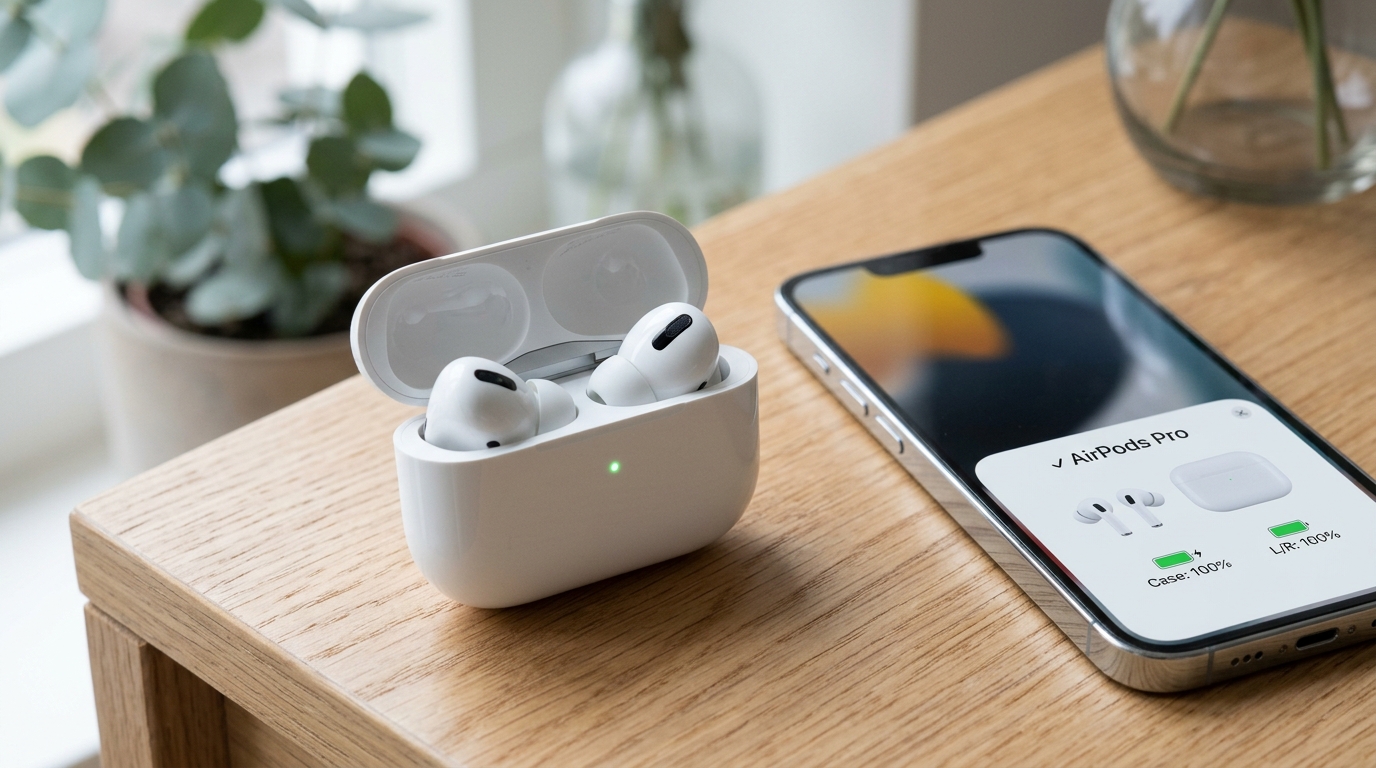
Quando os fones estão dentro do estojo e a luz LED acende em verde constante, significa que eles atingiram 100% de carga. Se o LED acender na cor âmbar (laranja), os fones ainda estão sendo recarregados ou possuem menos de uma carga completa restante.
Com o estojo conectado à tomada ou na base de indução MagSafe, o LED verde indica que a própria case já está com a bateria completa. No iPhone, basta abrir a tampa do estojo perto da tela desbloqueada para ver o percentual exato na hora.
O que significa a cor da luz LED no estojo do AirPods?
O estojo de carregamento do AirPods possui um único LED inteligente capaz de transmitir diferentes diagnósticos do sistema por meio de cores e padrões de piscada.
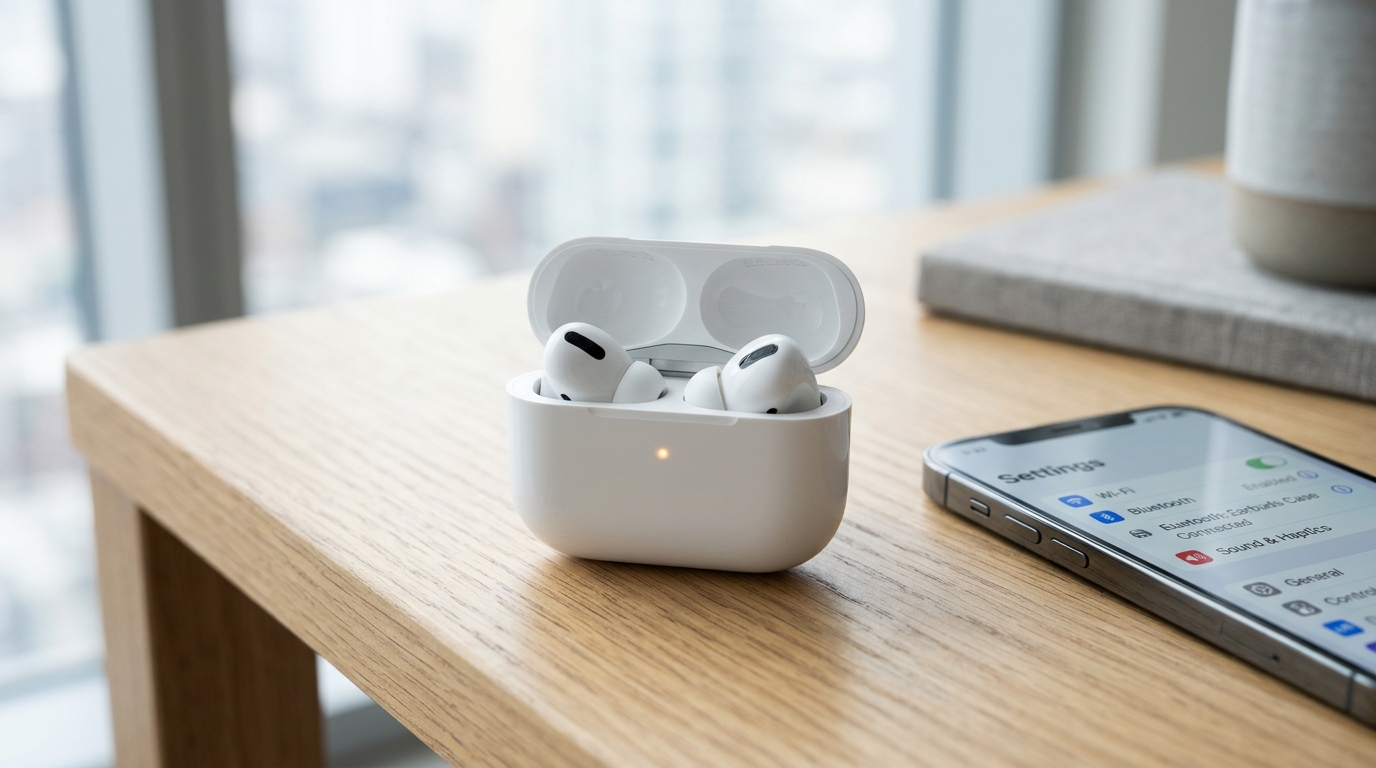
A localização dessa luz varia conforme a geração: nos modelos com estojo de carregamento sem fio (AirPods 3, AirPods 4 e AirPods Pro 1 e 2), o LED fica na face frontal externa. Já no AirPods de 1ª e 2ª geração com estojo padrão Lightning, o LED fica posicionado no interior, entre os dois fones.
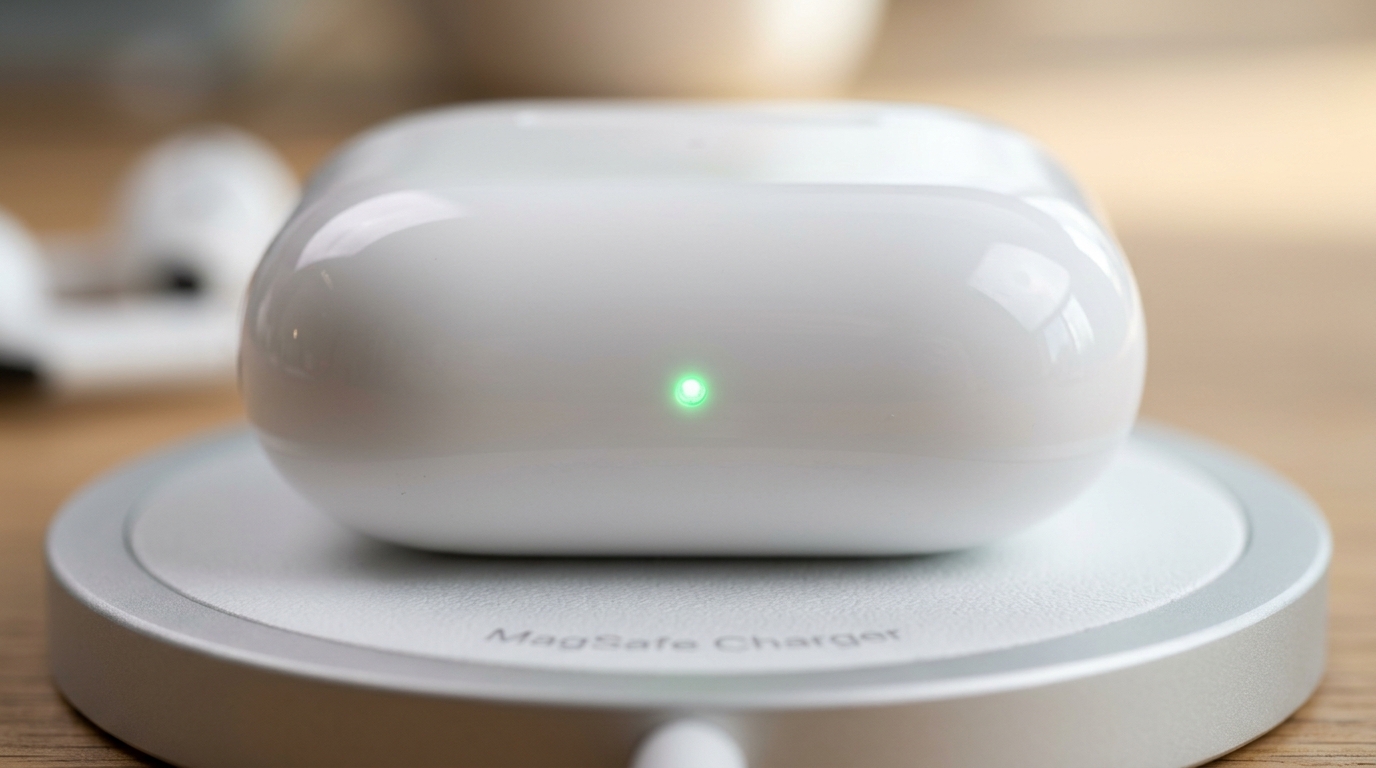
O ponto fundamental para interpretar o LED é entender se os fones estão dentro ou fora da case no momento em que você verifica:
1. Com os fones dentro do estojo
O LED reflete o estado de energia dos próprios AirPods. Se a luz for verde, os dois fones estão totalmente carregados. Se for âmbar, a case está transferindo energia para eles.
Caso um fone esteja com 100% e o outro com 40%, a luz exibirá a cor âmbar até que ambos estejam no topo.
2. Com os fones fora do estojo
Neste cenário, a luz passa a indicar a autonomia restante da própria case de carregamento.
Verde significa que o estojo possui energia suficiente para recarregar seus AirPods ao menos uma vez inteira. Luz âmbar indica que resta menos de uma recarga completa, sendo hora de plugar o estojo na tomada.
3. Luzes piscando (Branca e Âmbar)
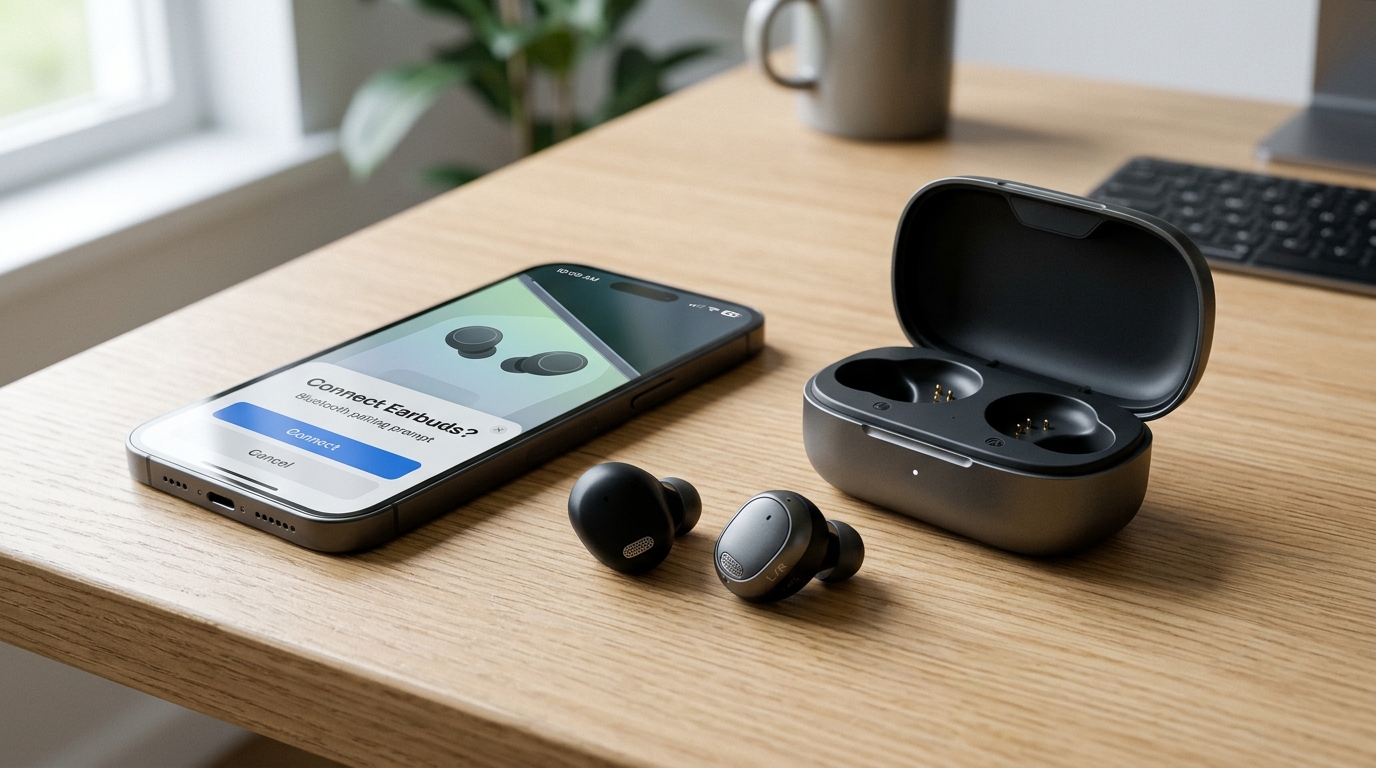
Se o LED estiver piscando na cor branca, o AirPods entrou em modo de pareamento e está pronto para se conectar a um novo iPhone, iPad, Mac ou aparelho Android.
Se a luz estiver piscando em tom âmbar contínuo, o fone sofreu um erro de sincronização interna ou falha de leitura, exigindo a reinicialização de fábrica pressionando o botão traseiro por 15 segundos.
Como checar a bateria exata no iPhone e iPad
Além das cores do estojo, o ecossistema da Apple disponibiliza pelo menos quatro maneiras práticas de conferir a porcentagem exata de cada componente:
1. Pelo card animado pop-up
Desbloqueie o seu iPhone e mantenha a tela inicial visível. Em seguida, abra a tampa do estojo do AirPods a poucos centímetros do aparelho.
Em menos de dois segundos, um card animado surgirá na base da tela exibindo o percentual numérico individual de cada fone e da case.
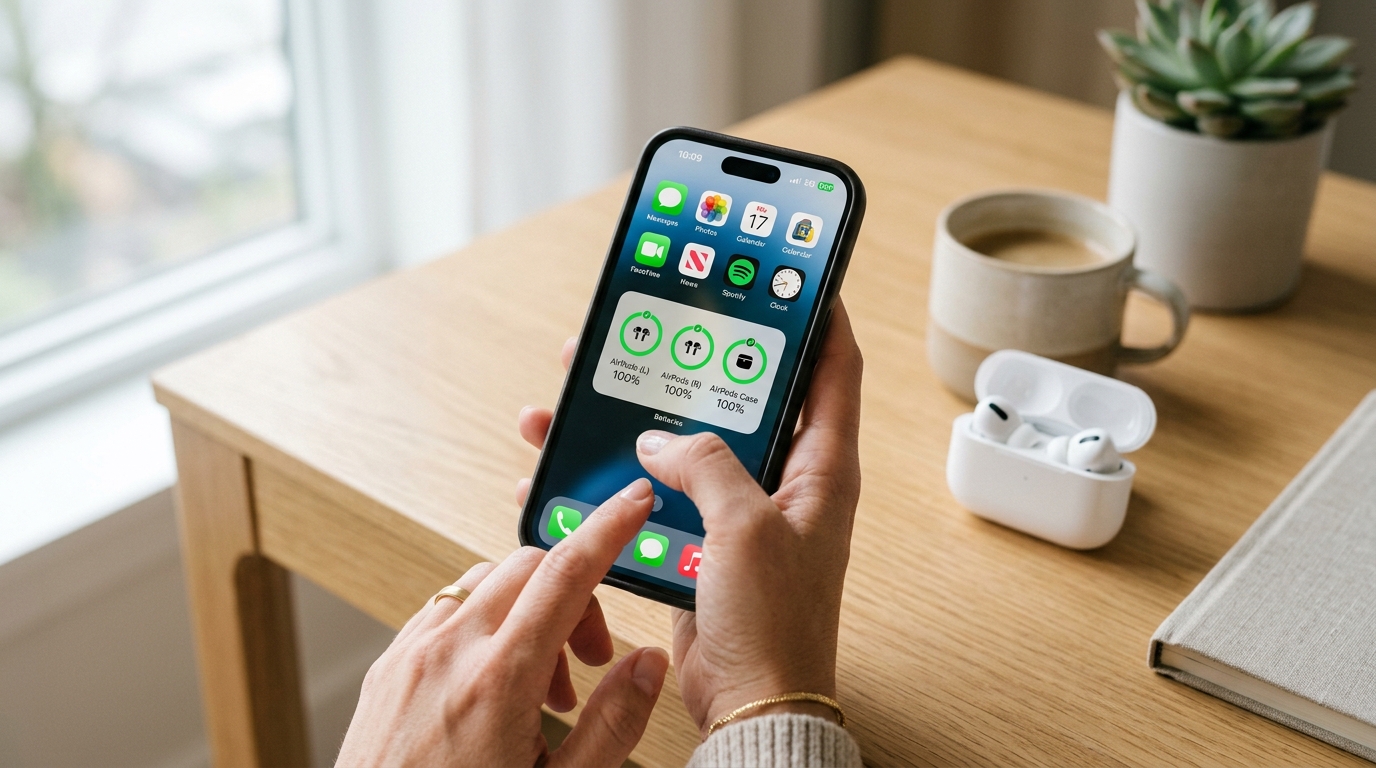
2. Pelo Widget de Baterias na Tela de Início
Você pode fixar o widget oficial de Baterias na tela de início ou na tela bloqueada do iOS.
Basta tocar e segurar em uma área vazia da tela, clicar no ícone de adição (+) no topo e pesquisar por Baterias. Esse widget mostra anéis circulares coloridos e o percentual contínuo do fone esquerdo, direito e da case.
3. Pela Central de Controle
Enquanto você estiver ouvindo áudio no iPhone, deslize o dedo do canto superior direito da tela para baixo para abrir a Central de Controle.
Toque no ícone de onda sonora (AirPlay) localizado no reprodutor de mídia para ver o nível de bateria do par conectado no momento.
4. Perguntando para a Siri
Você pode simplesmente acionar a assistente de voz e dizer em voz alta: "E aí Siri, quanto tenho de bateria nos AirPods?". A assistente responderá na hora com o percentual de carga de cada fone.
Vídeo tutorial: como monitorar a bateria do AirPods no celular
Abaixo, selecionamos um vídeo direto ao ponto demonstrando a conferência do nível de bateria e configurações do estojo na prática:
Como verificar a carga durante o carregamento sem fio
Ao colocar o estojo dos AirPods sobre uma base carregadora sem fio padrão Qi ou carregador MagSafe, o LED de status acende por cerca de 8 a 10 segundos e depois se apaga sozinho.
Muitos usuários pensam que o estojo parou de carregar, mas essa é uma medida inteligente da Apple para não iluminar ambientes escuros durante a noite.
Para verificar se a carga já terminou sem tirar o estojo da base, basta dar dois toques leves com a ponta do dedo na parte frontal da case. O sensor de movimento interno detectará a vibração e acenderá o LED por alguns segundos: verde para 100% carregado e âmbar para carregamento ainda em progresso.
Tabela comparativa dos sinais luminosos do estojo
Para facilitar a consulta rápida em qualquer momento, montamos a tabela com todos os estados possíveis do indicador visual:
| Comportamento da Luz | Posição dos Fones | Situação de Energia | Significado Prático |
|---|---|---|---|
| Verde contínuo | Fones dentro da case | Fora ou no carregador | Fones com 100% de bateria recarregada |
| Verde contínuo | Fones fora da case | Estojo no carregador | Case totalmente recarregada (100%) |
| Âmbar contínuo | Fones dentro da case | Fora ou no carregador | Fones estão recebendo carga ativa |
| Âmbar contínuo | Fones fora da case | Fora do carregador | Case tem menos de uma carga completa restante |
| Branca piscando | Fones dentro da case | Botão traseiro seguro | Modo de emparelhamento Bluetooth ativo |
| Âmbar piscando | Fones dentro da case | Falha de sistema | Necessário resetar configurações de fábrica |
| Luz apagada | Fones dentro da case | Sem energia na case | Bateria do estojo esgotada totalmente |
Como ver a bateria do AirPods no Android e no PC
Embora os AirPods sejam projetados prioritariamente para o sistema da Apple, você pode utilizá-los sem dificuldades em aparelhos Android ou computadores Windows:
No Android, a melhor solução é instalar aplicativos gratuitos e leves da Google Play Store, como o MaterialPods ou o CAPod. Eles recriam a janela pop-up animada ao abrir o estojo e colocam o ícone de bateria na barra de notificações.
No Windows 11, ao emparelhar os AirPods, o sistema operacional exibe o percentual aproximado de bateria dos fones diretamente no menu Configurações > Dispositivos Bluetooth.
Se você aprecia fones de alto desempenho sonoro e quer comparar outras alternativas sem fio premium do mercado, confira nossa seleção com os melhores fones de ouvido sem fio avaliados em nossa bancada de testes.
Hábitos para estender a durabilidade da bateria dos AirPods
As pequenas células de íons de lítio presentes nos fones e no estojo sofrem desgaste químico natural ao longo dos anos. Alguns cuidados simples ajudam a manter a bateria com alta retenção de carga:
Primeiro, mantenha o recurso de Carregamento Otimizado ativado nas configurações de Bluetooth do iPhone. Ele aprende sua rotina diária e segura a carga em 80% durante a noite, completando os 20% restantes pouco antes de você acordar.
Segundo, evite deixar os AirPods descarregados a zero por vários dias seguidos dentro da gaveta. O estado de descarga profunda degrada a química interna das células, reduzindo permanentemente a capacidade de reter energia.
Por fim, mantenha os pequenos pinos magnéticos de contato do fundo do estojo sempre livres de fiapos e sujeira, garantindo que o fluxo de recarga ocorra sempre na voltagem ideal.
Perguntas Frequentes (FAQ)
Quanto tempo demora para o AirPods carregar 100%?
O tempo médio para os fones de ouvido irem de 0% a 100% dentro do estojo é de aproximadamente 20 a 30 minutos. Já para recarregar o estojo de carregamento por completo via cabo ou MagSafe, o tempo necessário varia entre 1 hora e 30 minutos a 2 horas.
Quanto dura a carga rápida dos AirPods em emergências?
Colocar os AirPods no estojo por apenas 5 minutos proporciona cerca de 1 hora inteira de reprodução de música ou 45 minutos de conversação em chamadas de áudio nos modelos mais recentes.
É normal o LED do estojo apagar enquanto carrega na tomada?
Sim, perfeitamente normal. O LED acende nos primeiros 10 segundos após a conexão com o cabo ou base de indução para confirmar o contato elétrico e se apaga para economizar energia térmica. O processo de carga continua ocorrendo normalmente.
Por que um lado do meu AirPods descarrega mais rápido que o outro?
Isso acontece frequentemente porque um dos lados é selecionado pelo sistema iOS para operar o microfone principal em ligações e cancelamento de ruído. Você pode fixar o microfone em um lado específico no menu Bluetooth se desejar balancear o uso.