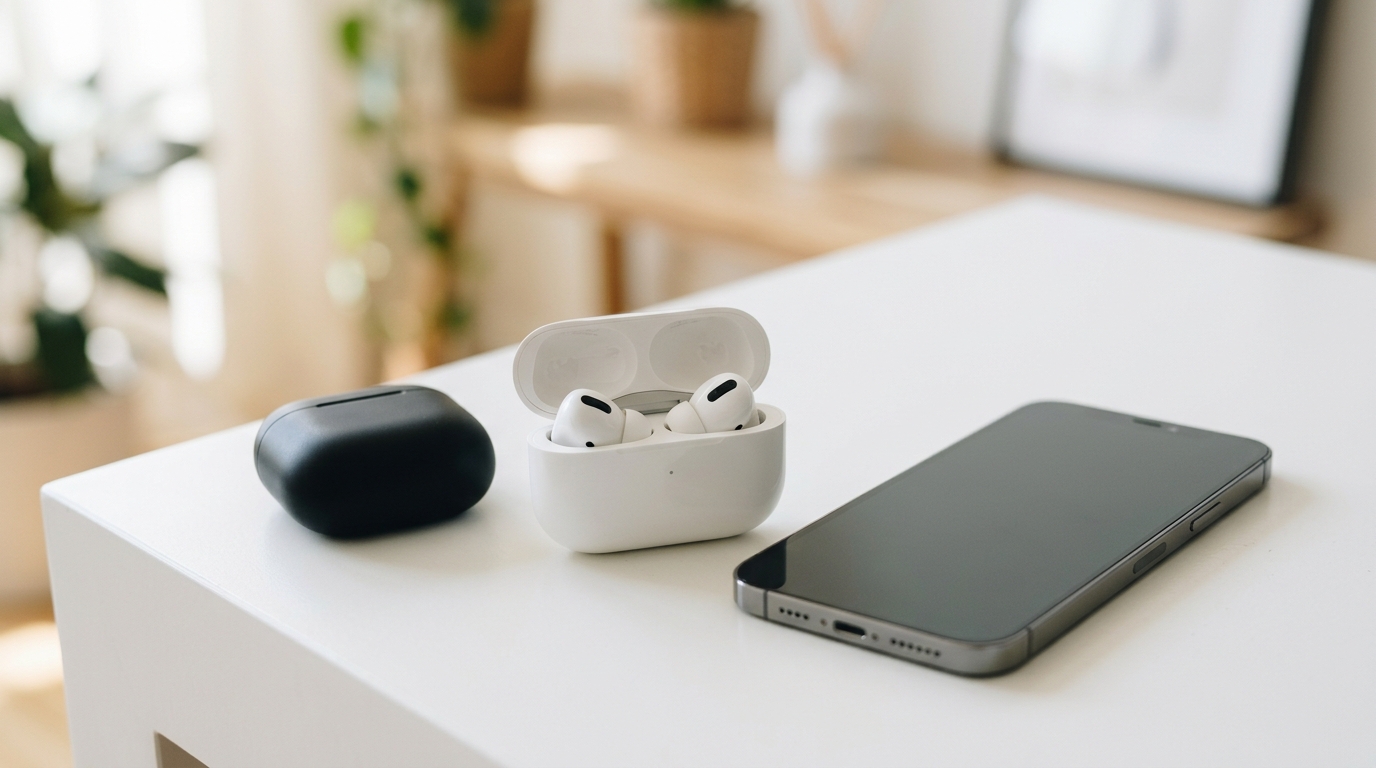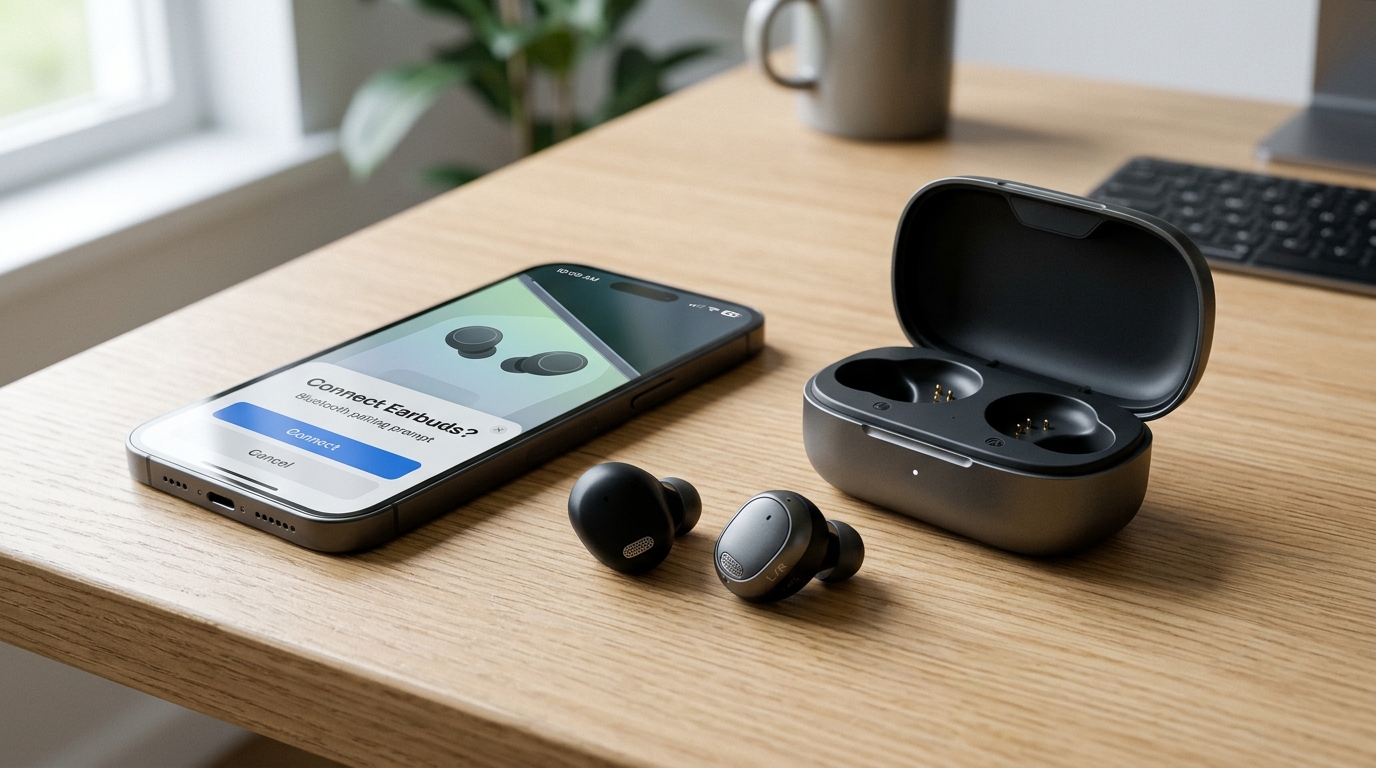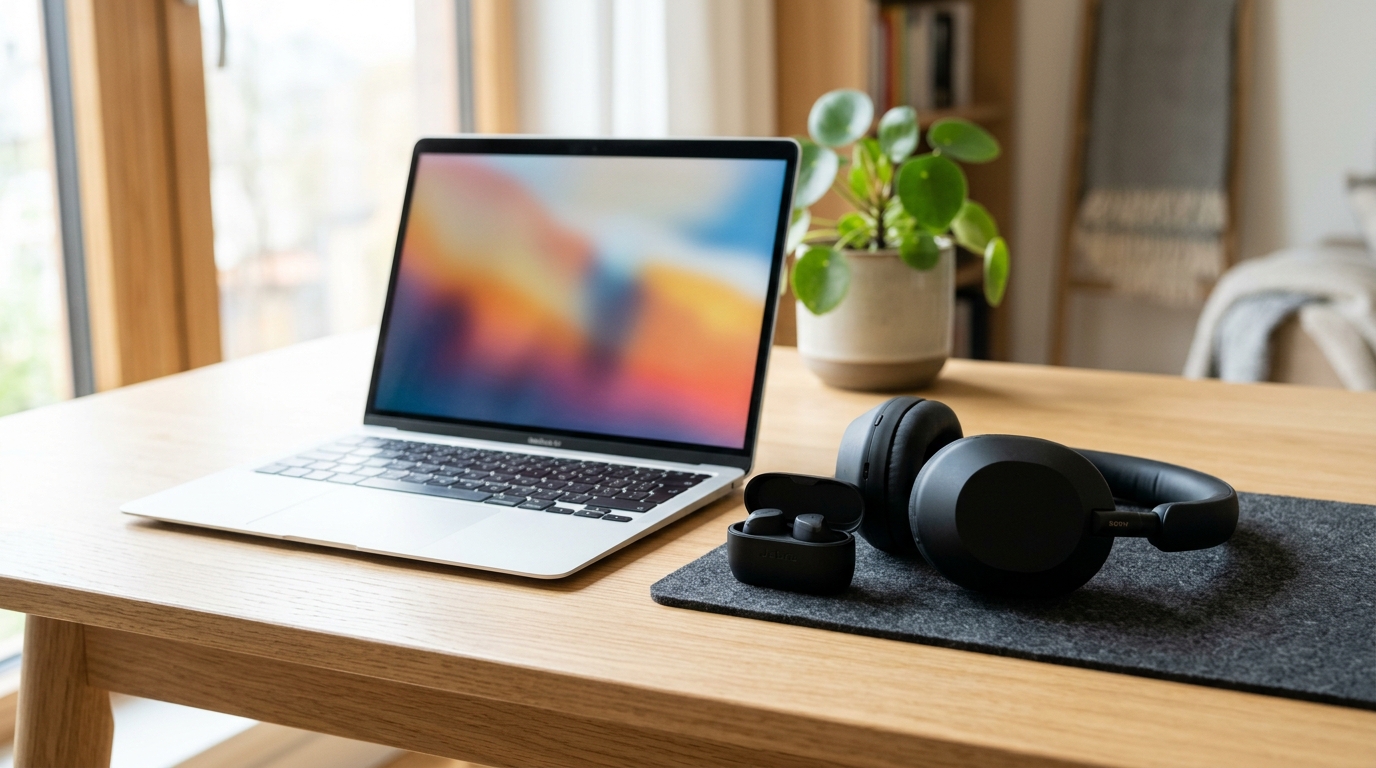
Resposta rápida: como conectar fone QCY no PC em 4 passos
Para conectar fone QCY no PC (notebook ou desktop com adaptador Bluetooth), siga este caminho direto que funciona em qualquer modelo da marca (T13, MeloBuds Pro, HT05, N20, H3, H3 Pro ou H3S):
- Desconecte do celular: desligue o Bluetooth do smartphone próximo para evitar que o fone reconecte automaticamente nele.
- Ative o modo de pareamento no QCY: em fones TWS, coloque os dois lados no estojo aberto e segure o botão interno por 3 segundos (ou tire-os da case até o LED piscar). Em headphones (H3/H3S/H4), desligue o fone e segure o botão Power por 4 a 5 segundos até o LED piscar rapidamente.
- Adicione no Windows: abra Configurações > Bluetooth e dispositivos > Adicionar dispositivo > Bluetooth.
- Selecione seu QCY na lista: clique no nome do modelo (ex: QCY-T13, QCY-H3 ou QCY MeloBuds Pro) e aguarde aparecer Conectado (voz, música).
A seguir, detalhamos o processo completo para Windows 10, Windows 11, macOS, Linux, conexão via cabo P2/USB nos headphones e a solução definitiva para o famoso bug de áudio abafado no Windows.
Passo 1: colocando seu modelo QCY em modo de pareamento
O erro mais comum ao tentar conectar um QCY no notebook é apenas ligar o fone e esperar que ele apareça na tela. Se o fone já foi pareado com seu celular antes, ele fica "preso" tentando reconectar ao smartphone.
Veja como forçar o modo de descoberta conforme o tipo do seu aparelho:
- Fones intra-auriculares com botão na case (T13, T13 ANC, HT05, MeloBuds Pro, N20, N60, N70): encaixe os dois fones no estojo, mantenha a tampa aberta e segure o botão circular interno por 3 segundos até o LED piscar em branco ou azul. Se você tiver dúvida sobre ligar o T13 antes disso, veja o guia de como ligar o QCY T13.
- Fones TWS sem botão na case (T1C, T17 antigos): desligue o Bluetooth do celular e retire os dois fones do estojo ao mesmo tempo; após 5 segundos sem achar o celular, um deles piscará alternando cores indicando modo de pareamento.
- Headphones over-ear (QCY H3, H3 Pro, H3S, H4, H2 Pro): com o headphone desligado, pressione e segure o botão de energia (Power) por 5 segundos contínuos (não solte no primeiro bipe!) até o LED piscar alternadamente em vermelho e branco/azul.
Passo 2: conectando o fone QCY no Windows 10 e Windows 11
Com o LED do fone piscando em modo de pareamento, faça o vínculo no sistema:
No Windows 11
- Pressione
Windows + Ipara abrir as Configurações (ou clique no ícone de som/rede no canto inferior direito). - No menu lateral esquerdo, clique em Bluetooth e dispositivos.
- Confirme que a chave do Bluetooth está Ativada e clique em + Adicionar dispositivo.
- Escolha a primeira opção: Bluetooth (mouses, teclados, canetas, áudio...).
- Aguarde 5 segundos, clique no nome do seu fone QCY e depois em Concluído.

No Windows 10
- Abra o Menu Iniciar > Configurações > Dispositivos.
- Em Bluetooth e outros dispositivos, ative a chave do Bluetooth.
- Clique em Adicionar Bluetooth ou outro dispositivo > Bluetooth.
- Selecione o modelo do seu QCY na lista e aguarde a confirmação de áudio conectado.
Dica para PC desktop (computador de mesa): a maioria dos gabinetes desktop não vem com placa Bluetooth na placa-mãe. Nesse caso, basta plugar um adaptador USB Bluetooth 5.3 ou 5.4 (dongle simples de R$ 30 a R$ 50) em uma porta USB frontal livre, pois o Windows 10/11 reconhece o driver automaticamente.
Como conectar o fone QCY no macOS (MacBook) e no Linux
No MacBook / iMac (macOS)
- Clique no menu Apple () > Ajustes do Sistema > Bluetooth.
- Ative o Bluetooth e coloque o fone QCY em modo de pareamento.
- Na seção Dispositivos Próximos, passe o mouse sobre o seu QCY e clique em Conectar.
- Para garantir que o som saia nele, clique no ícone de Alto-falante na barra superior do Mac e selecione o fone QCY como saída padrão.
No Linux (Ubuntu, Mint, Pop!_OS)
- Abra Configurações > Bluetooth e ative a chave principal.
- Coloque o fone QCY em modo de descoberta e clique sobre o nome dele quando surgir na lista.
- Em Configurações > Som, escolha o perfil Reprodução de Alta Fidelidade (A2DP Sink) para ouvir música com qualidade máxima (usando SBC ou AAC via PipeWire/PulseAudio).
Como usar o fone QCY no PC via cabo (P2 ou USB-C)
Quem utiliza headphones over-ear da marca, como QCY H3 ANC, H3 Pro, H3S ou H4, conta com uma vantagem excelente para jogos e edição de vídeo: latência zero usando cabo.
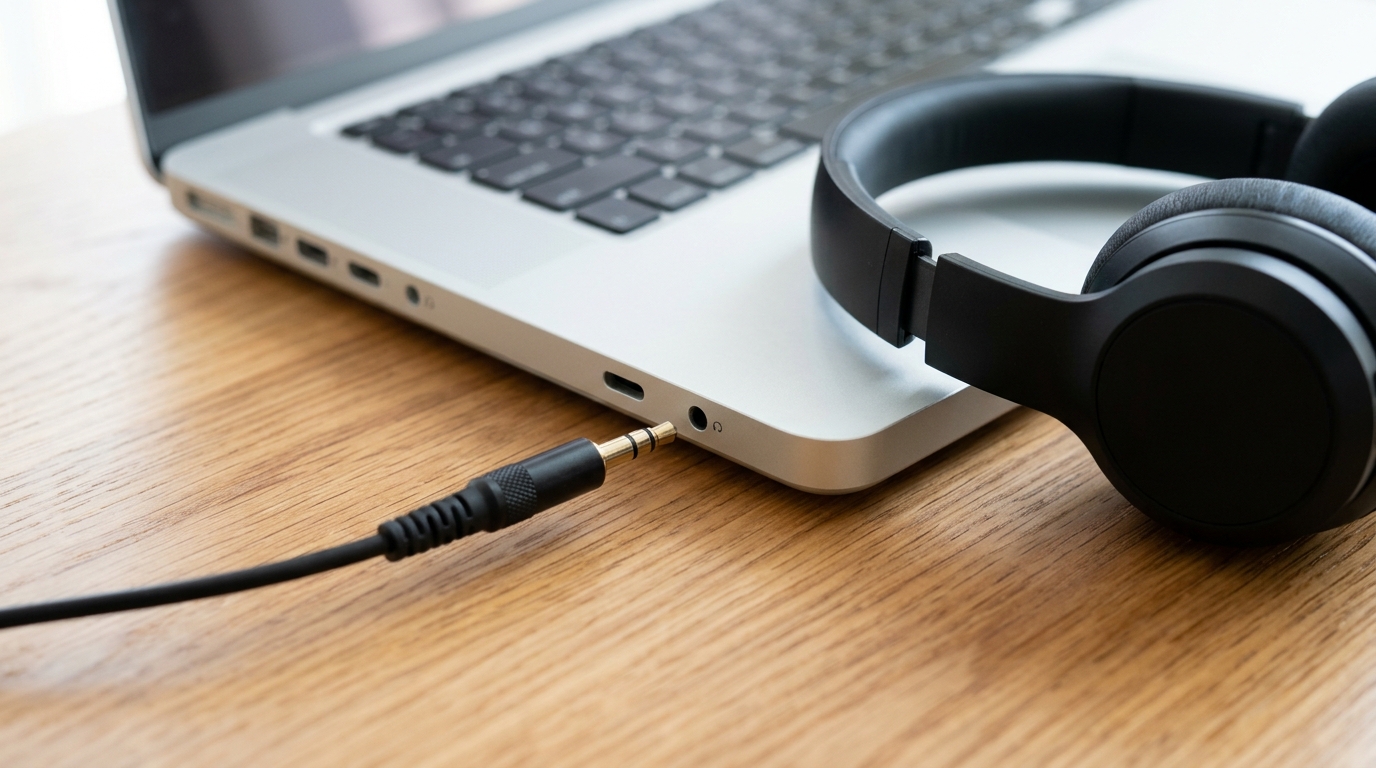
- Via cabo auxiliar P2 (3,5 mm): basta plugar o cabo P2 na entrada do fone e na saída verde/combo de áudio do computador. O Bluetooth desliga automaticamente para economizar carga e o som passa direto pelo cabo. (Atenção: em vários modelos, o microfone embutido do fone não é transmitido pelo cabo P2 padrão de 3 polos; para falar em reuniões, use o microfone do notebook ou o modo Bluetooth.)
- Via cabo USB-C: em revisões recentes como o QCY H3 Pro e H3S, conectar o cabo USB-C diretamente em uma porta USB de dados do PC ativa o modo áudio USB digital, mantendo inclusive o cancelamento de ruído ativo (ANC) disponível.
Se você ainda está decidindo qual headphone da marca comprar para usar no computador, vale conferir o comparativo QCY H4 vs H3.
Vídeo prático: conectando QCY no Windows via Bluetooth e cabo
Confira no tutorial em vídeo abaixo a demonstração passo a passo da conexão no notebook Windows e a configuração de áudio.
Como usar conexão multiponto (celular e PC ao mesmo tempo)
Modelos mais recentes da QCY, como H3, H3 Pro, H3S, MeloBuds Pro, N20, N60 e N70, suportam conexão dupla (multiponto). Assim você ouve música ou faz reuniões no notebook e atende uma ligação no celular sem precisar desparear.
- Ative a opção Conexão Dupla (Dual Device) dentro do aplicativo QCY no celular (em alguns modelos ela vem desativada de fábrica).
- Conecte primeiro no smartphone e depois coloque novamente em modo de pareamento para conectar no PC.
- Agora ambos os aparelhos ficam ligados ao fone simultaneamente: basta pausar o áudio em um para reproduzir no outro.
Solução de problemas: fone QCY não aparece ou som fica abafado no PC
Estes são os três erros mais comuns no Windows e como resolvê-los definitivamente:
1. Áudio fica abafado / com som de "telefone antigo" no Windows
Quando você entra no Discord, Teams, Zoom ou abre um jogo com chat de voz, o Windows ativa o perfil Hands-Free AG Audio (banda estreita para usar microfone + áudio ao mesmo tempo via Bluetooth), derrubando drasticamente a qualidade musical.
Como corrigir:
- Se você tem microfone no notebook ou um microfone de mesa, clique no ícone de som do Windows > Mais configurações de som > aba Gravação, defina o microfone do notebook como padrão e desabilite o microfone Hands-Free do QCY.
- Na aba Reprodução, mantenha o perfil Stereo / Fones de Ouvido (QCY) como dispositivo padrão. O som volta instantaneamente para estéreo limpo em alta definição!
Para ajustes mais detalhados de entrada e saída de voz, confira também nosso guia de como usar o microfone do fone de ouvido no PC.
2. O fone QCY não aparece na lista de busca do Windows
- Desligue o Bluetooth do celular próximo (90% dos casos).
- No Windows 11, vá em Configurações > Bluetooth e dispositivos > Dispositivos, role até Descoberta de dispositivos Bluetooth e mude de Padrão para Avançado, pois essa opção oculta muitos fones TWS no Windows 11!
- Se o modelo for o T13 e ainda travar, faça o reset de fábrica descrito em nosso guia completo de QCY T13 problemas.
3. Conectou no PC, mas não sai som nenhum
Clique no ícone de alto-falante na barra de tarefas (ao lado do relógio), clique na seta ao lado do controle de volume e mude manualmente a saída de áudio dos Alto-falantes do notebook para o seu Fone QCY. Em último caso, abra o Gerenciador de Dispositivos, expanda Bluetooth, remova o fone e reinicie o Windows.
Perguntas frequentes sobre conectar fone QCY no PC
Existe aplicativo oficial da QCY para Windows?
Os ajustes completos de equalização e firmware são feitos principalmente pelo app QCY no Android ou iOS. A boa notícia é que as configurações de equalizador e ANC gravadas pelo celular ficam salvas na memória interna do fone e continuam valendo quando você conecta o aparelho no PC.
Posso usar fone QCY Bluetooth para jogar no PC sem atraso?
Para jogos casuais, sim, especialmente ativando o Modo Gamer de baixa latência (3 toques no fone direito na maioria dos TWS, ou no app QCY). Para jogos competitivos de tiro (FPS) ou edição de áudio profissional, prefira usar o cabo P2 nos headphones H3/H3S/H4 para obter latência zero real.
Preciso desparear do celular toda vez que quiser usar no notebook?
Apenas nos modelos sem multiponto (como QCY T13 e HT05): basta desligar o Bluetooth do celular por alguns segundos enquanto o PC conecta. Nos modelos com conexão dupla (H3, H3 Pro, H3S, MeloBuds Pro, N20, N60 e N70), os dois dispositivos permanecem pareados ao mesmo tempo.